
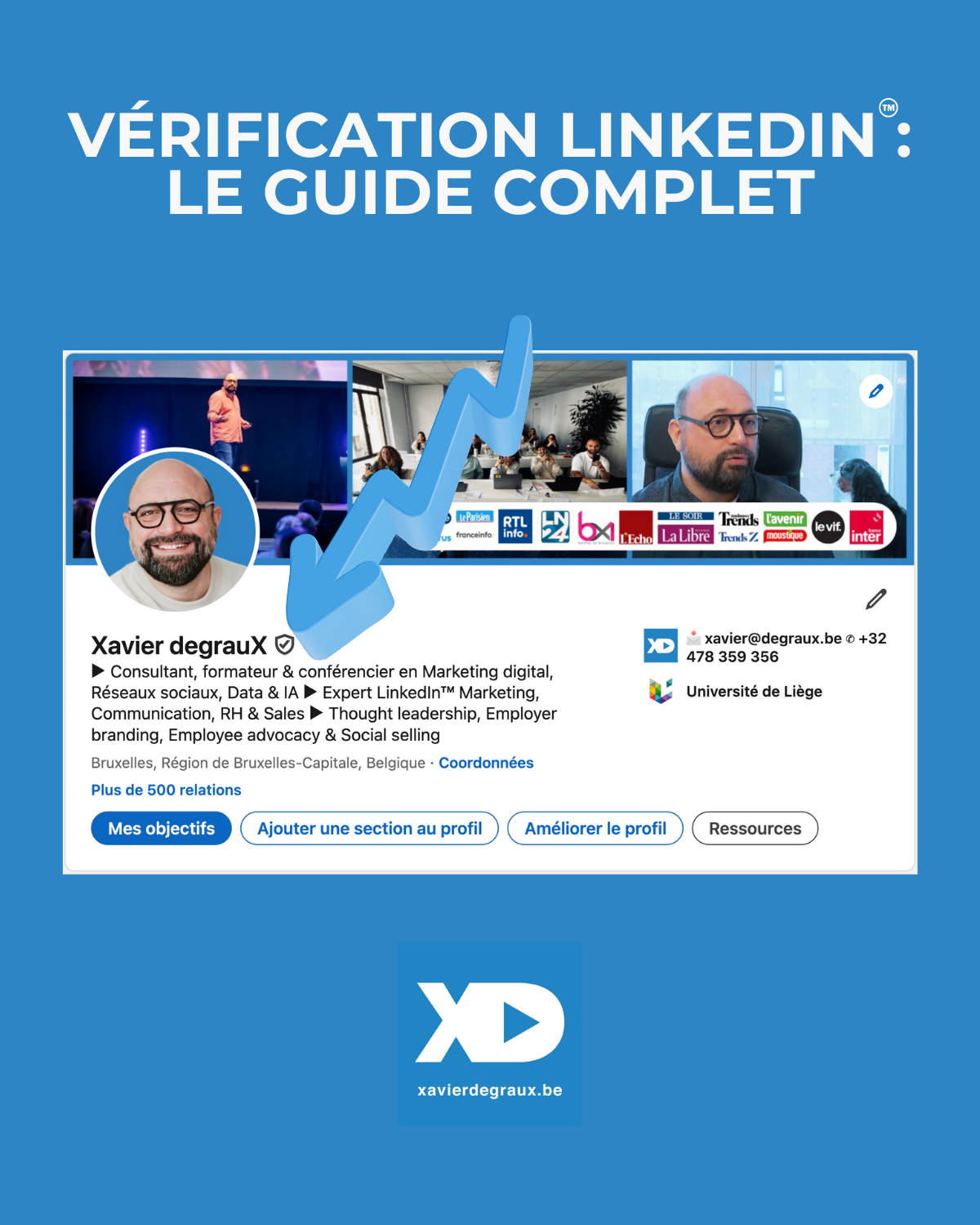
La vérification LinkedIn permet désormais d’afficher un badge officiel gratuit qui sécurise votre identité tout en boostant votre visibilité auprès de l’algorithme. Pourquoi cette étape est-elle devenue incontournable et comment procéder sans erreur ? Ce guide vous accompagne pas à pas pour valider votre profil en quelques minutes.
Dans un écosystème numérique saturé par les contenus générés par l’intelligence artificielle (IA) et les faux profils, la confiance est devenue la ressource la plus rare et la plus précieuse. Conscient de cet enjeu, LinkedIn a déployé un système de vérification d’identité gratuit depuis début 2023.
Ce guide exhaustif a pour but de vous accompagner pas à pas, au cours de la sécurisation de votre présence sur LinkedIn, dans l’obtention du badge de vérification (le bouclier gris sur le profil), de détailler les bénéfices concrets pour votre visibilité et de répondre aux questions légitimes sur la confidentialité de vos données personnelles.
Qu’est-ce que la vérification LinkedIn ?
La vérification LinkedIn est un processus qui permet de confirmer que vous êtes bien la personne que vous prétendez être (identité réelle) ou que vous travaillez bien pour l’entreprise affichée sur votre profil (identité professionnelle).
Contrairement à « X » (ex-Twitter) ou Instagram qui ont pu rendre le badge payant, la vérification de profils sur LinkedIn est totalement gratuite et n’est pas liée à l’abonnement LinkedIn Premium. Elle repose sur des partenaires tiers de confiance :
- Persona, pour la vérification d’identité via passeport biométrique
- Microsoft Entra, pour la vérification via l’adresse email professionnelle
- CLEAR, spécifique aux États-Unis
Les 3 avantages stratégiques du badge vérifié
Pourquoi prendre 10 minutes pour effectuer cette démarche… comme 100 millions de membres LinkedIn avant vous (soit 8% du total) ?
Au-delà de l’aspect cosmétique, l’impact est triple.
Renforcement de la crédibilité (« preuve sociale »)
Le badge agit comme une preuve sociale immédiate. Pour un recruteur, un prospect ou un partenaire potentiel, ce symbole élimine le doute : « Ce profil est réel ». Dans un contexte B2B, cela accélère la création du lien de confiance.
Boost algorithmique et visibilité
C’est le point le plus important pour votre stratégie SEO. L’algorithme de LinkedIn privilégie désormais les profils vérifiés dans :
- Les résultats de recherche
- Les suggestions de connexion
- L’affichage des commentaires (les commentaires des profils vérifiés ont tendance à remonter)
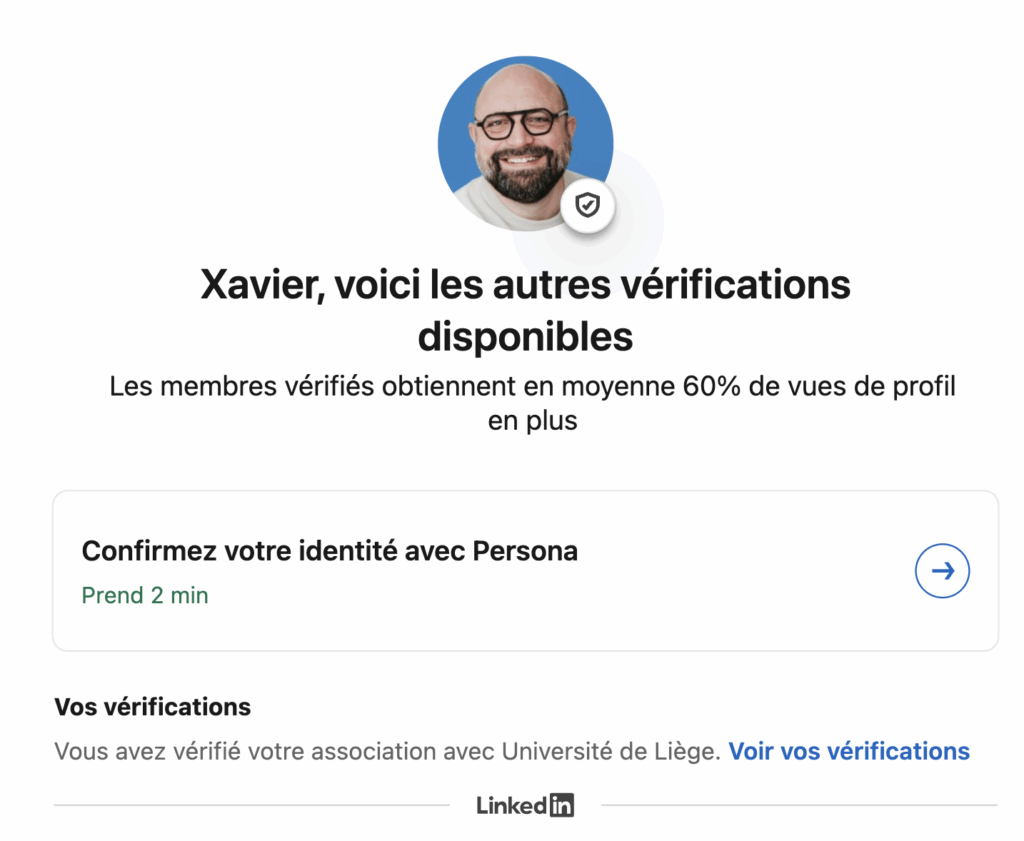
D’après la filiale de Microsoft, qui ne précise pas sa méthodologie ni si il s’agit de corrélation ou de causalité, les vérifications permettraient en effet aux membres de « se démarquer avec jusqu’à 60% de vues de profil supplémentaires et jusqu’à 50% d’engagement supplémentaire sur leurs publications« .
À terme, il est probable que LinkedIn permette de filtrer les résultats de recherche pour n’afficher que les profils vérifiés, excluant de facto ceux qui ne le sont pas.
Sécurité renforcée
En liant votre identité biométrique à votre compte, vous rendez l’usurpation d’identité ou le piratage beaucoup plus difficile. Si vous perdez l’accès à votre compte, la récupération sera facilitée car vous avez déjà prouvé qui vous êtes.
Prérequis techniques pour la vérification
Avant de lancer la procédure, assurez-vous de disposer des éléments suivants. La majorité des échecs sont dus à un matériel inadéquat.
- L’application mobile LinkedIn : La procédure via Persona nécessite impérativement un smartphone (iOS ou Android). Elle ne peut pas se faire uniquement sur ordinateur (desktop).
- Un passeport biométrique valide : Regardez la couverture de votre passeport. Vous devez y voir le petit symbole doré représentant une puce (un rectangle avec un cercle au centre). Les cartes d’identité ne sont pas encore acceptées universellement pour cette procédure spécifique via Persona.
- Un smartphone compatible NFC : Votre téléphone doit être capable de lire les puces NFC (Near Field Communication), la même technologie utilisée pour le paiement sans contact (Apple Pay / Google Wallet).

Tutoriel pas à pas : la vérification d’identité avec Persona
C’est la méthode la plus courante et la plus sécurisée. Suivez scrupuleusement ces étapes.
Étape 1 : lancer la procédure
Ouvrez l’application LinkedIn sur votre mobile.
- Cliquez sur votre photo de profil en haut à gauche.
- Appuyez sur Voir le profil.
- Appuyez sur le bouton Plus (ou l’icône « … ») à côté de « Ajouter une section ».
- Sélectionnez À propos de cette vérification ou Obtenir la vérification.
- Choisissez l’option Vérifier avec Persona.
Étape 2 : la capture du passeport
Vous allez être redirigé vers l’interface sécurisée de Persona.
- Acceptez les conditions d’utilisation.
- Placez votre passeport ouvert sur la page d’identité (celle avec la photo) sur une surface plane et bien éclairée.
- Prenez la photo via l’application. Assurez-vous qu’il n’y ait pas de reflets sur les zones textuelles.
Étape 3 : le scan de la puce NFC
C’est l’étape critique où beaucoup d’utilisateurs bloquent.
- L’application vous demandera de scanner la puce.
- Retirez la coque de protection de votre téléphone (indispensable pour une bonne connexion).
- Posez le téléphone sur le passeport.
- Sur iPhone : Le capteur NFC est tout en haut, près des caméras. Posez le haut du téléphone sur le passeport.
- Sur Android : Le capteur est souvent au milieu du dos.
- Ne bougez plus. Le scan peut prendre 5 à 10 secondes. Si cela échoue, déplacez très légèrement le téléphone et réessayez.
Étape 4 : la reconnaissance faciale
Pour prouver que le passeport est bien le vôtre :
- Tenez votre téléphone face à vous.
- Positionnez votre visage dans le cadre ovale.
- Suivez les instructions (tourner légèrement la tête à gauche ou à droite).
Une fois terminé, le résultat est généralement immédiat. Vous recevrez une notification et le badge apparaîtra sur votre profil.
Méthode alternative : la vérification par email professionnel
Si vous ne possédez pas de passeport biométrique (ou, dans certains pays, une carte d’identité récente), vous pouvez vérifier votre lien avec votre employeur, à condition que votre entreprise utilise Microsoft Entra ID (anciennement Azure Active Directory).
- Sur votre profil, allez dans la section « Expérience ».
- Si votre entreprise est éligible, un bouton ou une suggestion Vérifier mon adresse email professionnelle apparaîtra.
- Saisissez votre email pro (ex:
prenom.nom@entreprise.com). - Vous recevrez un code de vérification sur cet email. Entrez-le sur LinkedIn.
Note importante : Cette méthode vérifie votre emploi actuel, pas votre identité civile (nom/prénom). Cependant, elle ajoute également un badge de vérification précieux.
Confidentialité et données personnelles : faut-il avoir peur ?
C’est le frein principal : « Je ne veux pas donner mon passeport à LinkedIn ». C’est une inquiétude légitime, mais il faut comprendre le fonctionnement technique pour la nuancer.
Le principe de « Zero Knowledge » partiel
LinkedIn ne stocke pas votre passeport. Lorsque vous effectuez la vérification, vous quittez l’environnement LinkedIn pour entrer dans celui de Persona.
- Persona analyse le document et la biométrie.
- Persona envoie à LinkedIn une « clé » de validation (Oui/Non) ainsi que les données d’identité pour concordance (Nom, Prénom).
- LinkedIn n’a jamais accès à la photo de votre passeport ni à vos empreintes biométriques brutes.
Conformité RGPD
Persona est un processeur de données qui respecte le RGPD (Règlement Général sur la Protection des Données). Vos données biométriques sont utilisées uniquement à l’instant T pour la vérification et sont supprimées selon des délais stricts définis dans leur politique de confidentialité (généralement, les données sensibles ne sont pas conservées à long terme).
Résolution des problèmes fréquents
Si la vérification échoue, vérifiez ces points :
- Le « Name Mismatch » : Votre nom sur LinkedIn (ex: « Alex Dupont ») diffère de celui sur votre passeport (ex: « Alexandre Jean-Michel Dupont »). LinkedIn est très strict. Solution : Modifiez temporairement votre nom sur LinkedIn pour qu’il colle exactement à l’état civil, faites la vérification, puis remettez votre nom d’usage (LinkedIn autorise le nom d’usage après vérification).
- Problème NFC : La puce de votre passeport est peut-être endommagée, ou vous n’avez pas retiré la coque du téléphone (c’est la cause n°1 des échecs).
- Lumière : Évitez les lumières directes qui créent un reflet blanc sur la zone plastifiée du passeport.
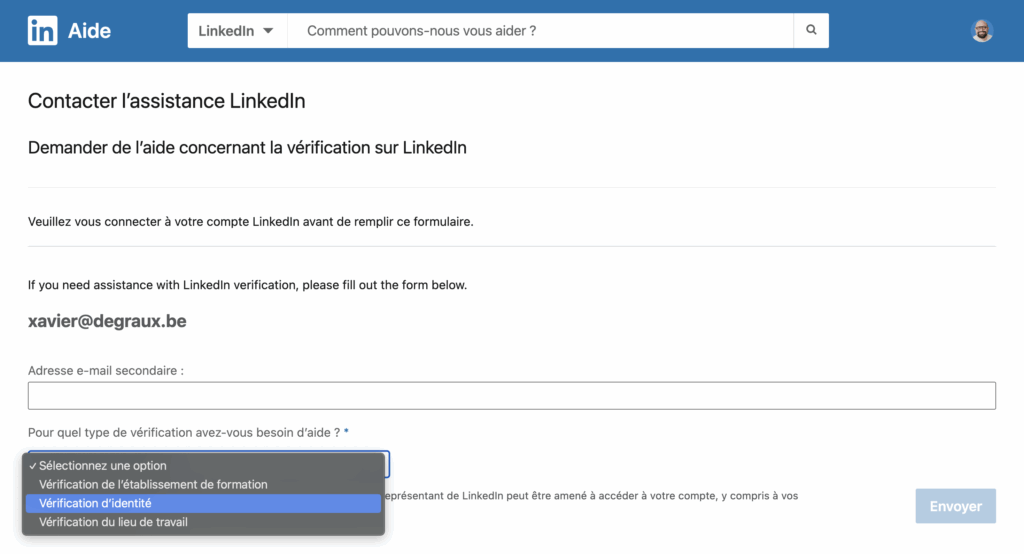
Toujours un problème ? Contactez LinkedIn via ce formulaire spécifique d’aide pour les vérifications.
Xavier Degraux ► Stratège LinkedIn™, Employee Advocacy & Social Selling ► Je transforme Marques, Comex & Dirigeants en Médias (Autorité) ► Thought Leadership Data-Driven & IA ► Ex-Journaliste Éco
