
LinkedIn déploie enfin les posts collaboratifs à grande échelle. Entre opportunités de portée pour les profils et angles morts stratégiques pour les pages entreprises, voici l’analyse complète de ce nouvel outil de co-publication, qui modifie la structure du partage d’autorité sur le réseau.
Annoncés fin juin 2026 au festival Cannes Lions, d’abord en test auprès d’une poignée de créateurs et de marques, les posts collaboratifs débarquent (enfin) sur LinkedIn. Le 23 juillet 2026, LinkedIn a annoncé leur déploiement mondial.
Une nuance s’impose : à cette date, les pages d’aide de la plateforme mentionnaient encore un accès anticipé réservé à un programme restreint. Le déploiement reste progressif, et vous pouvez très bien ne pas encore voir l’option. Fini le temps des mentions maladroites dans le corps du texte pour tenter d’associer un partenaire, un client ou un collègue à vos publications.
Mais derrière la promesse d’une visibilité démultipliée, plusieurs réalités de terrain s’imposent…
Voici le décryptage complet de cette fonctionnalité, ajusté avec les premiers retours d’expérience.
Comment fonctionne la co-publication sur LinkedIn ?
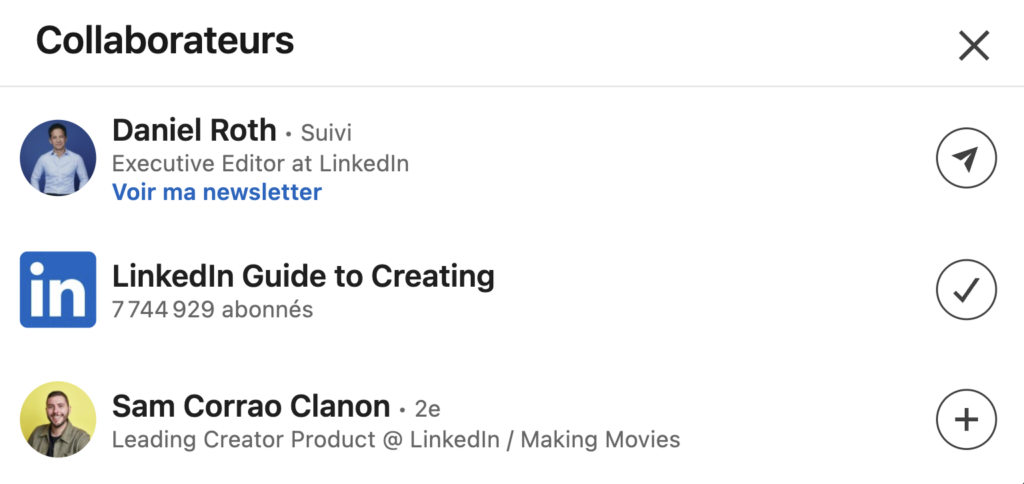
Le post collaboratif permet à plusieurs membres ou pages LinkedIn de partager la paternité d’un contenu unique. La collaboration s’inscrit directement dans l’en-tête de la publication.
Tous les auteurs ayant validé l’invitation apparaissent rattachés en haut du post.
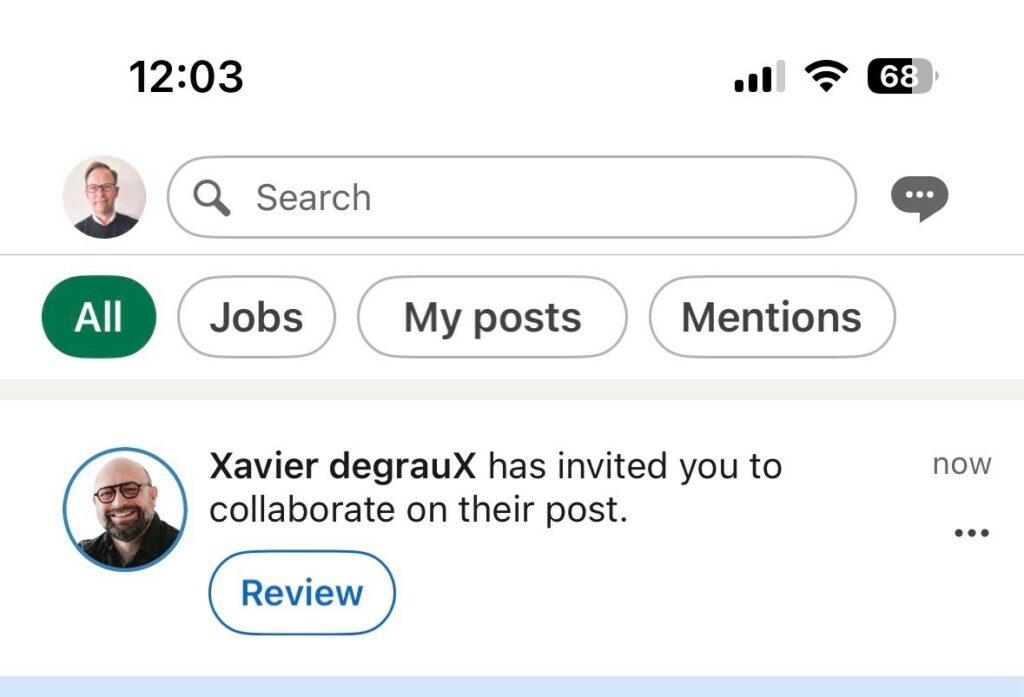
Une fois l’invitation acceptée, le post s’affiche simultanément sur le profil ou la page de chaque coauteur. Le contenu est distribué aux réseaux de l’ensemble des collaborateurs du post. Si un invité refuse la demande, le message reste visible uniquement sur le profil du créateur initial.
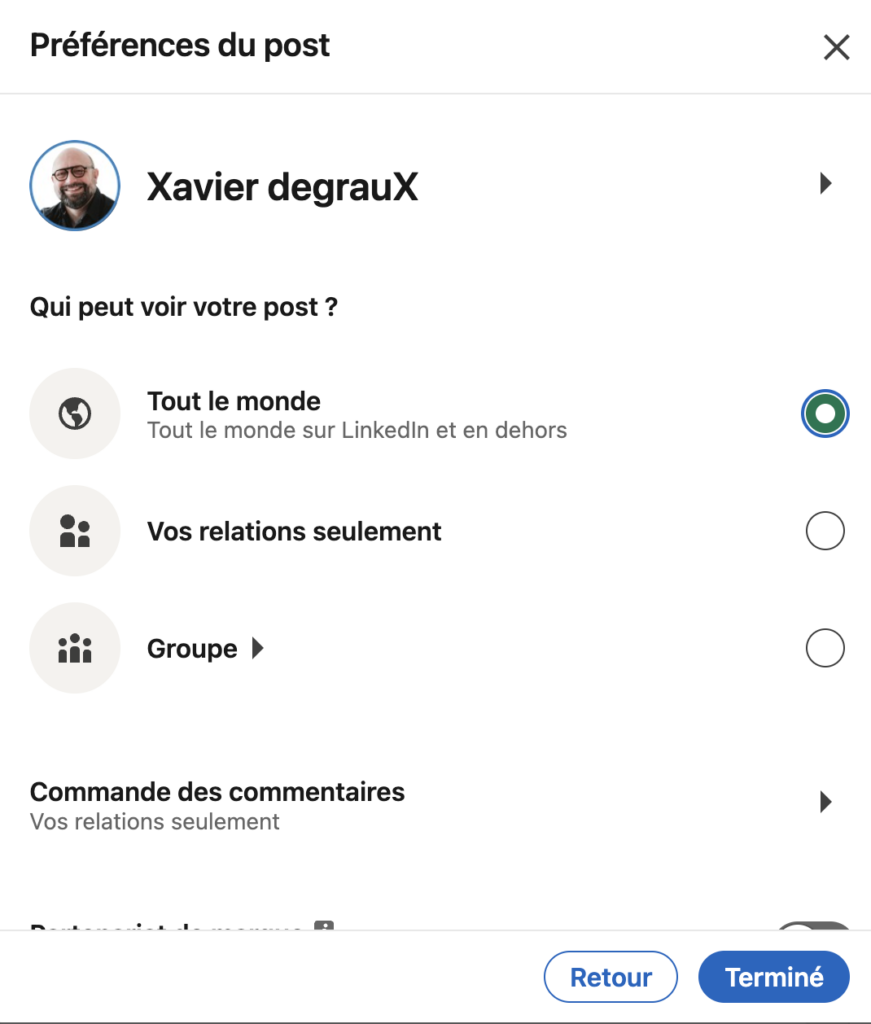
Les posts collaboratifs doivent obligatoirement être publics. Si vous tentez de restreindre la visibilité à vos relations de premier niveau ou à un groupe, LinkedIn supprimera automatiquement tous les collaborateurs associés.
Qui contrôle le contenu d’un post partagé LinkedIn ?
L’auteur principal, le créateur initial du message, conserve le contrôle exclusif de la publication. Il est le seul utilisateur autorisé à modifier le texte, à changer les visuels ou à gérer les invités.

C’est lui qui assume la responsabilité légale du contenu face aux politiques communautaires de la plateforme. Un point à méditer avant de co-signer un post tranché.
Le collaborateur partage le crédit et la visibilité, mais ne possède aucun droit d’édition sur le texte ou les médias. Un collaborateur peut toutefois choisir de se retirer de la publication à tout moment. Si vous vous retirez après coup, le contenu disparaît de votre profil. Du côté de l’auteur principal, il détient le droit exclusif de supprimer un collaborateur de la liste.
Précisions sur la modération et la recherche
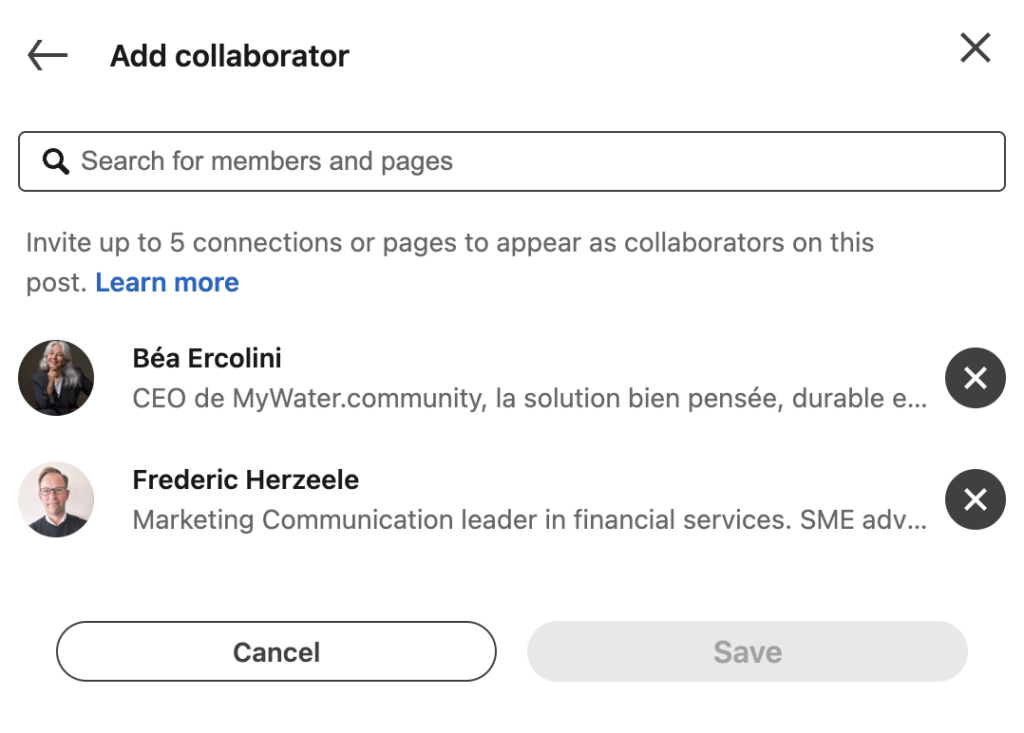
Quelques précisions s’imposent :
- Nombre de personnes ou de pages : Au total, vous pouvez inviter jusqu’à 5 collaborateurs. Avec l’auteur principal, cela fait un bloc de 6 profils ou Pages au maximum en haut du post.
- Le bug de recherche qui n’en est pas un : Si vous ne trouvez pas un contact au moment de l’inviter, ce n’est pas un problème technique. Votre contact a simplement bloqué les invitations de collaboration dans ses paramètres personnels.
- La modération des commentaires : L’auteur principal conserve la main sur la suppression globale. L’accès aux masquages individuels par les coauteurs reste restreint.
Quelles configurations page + profils sont possibles ?
Six signatures au maximum : le créateur et cinq invités. Les membres invités doivent être des relations de 1er niveau du créateur, les pages non.
La variable qui commande tout le reste n’est pas la combinaison choisie, mais l’identité du créateur. Lui seul peut modifier le texte, supprimer la publication et gérer la liste des collaborateurs.
Quand la page crée
La communication garde la main sur le texte.
- Page + un dirigeant, pour une annonce qu’il a réellement portée
- Page + quatre ou cinq ambassadeurs, pour un contenu métier ou une campagne de recrutement
- Page + un membre du comité de direction, sur son territoire
- Page + page vitrine ou page de filiale, dans un groupe
- Page + page cliente, pour un cas client, avec les deux dirigeants en renfort si besoin
Quand un profil crée
Le nom de l’entreprise apparaît alors sur un texte que la communication ne peut plus corriger. C’est l’inverse des circuits de validation habituels.
- Dirigeant + page de son entreprise, la configuration la plus fréquente et la moins cadrée
- Dirigeant + page + trois ou quatre collègues, pour un lancement porté par une équipe
- Ambassadeur + page, pour un contenu de terrain
Entre organisations
- Page A + page B, pour un partenariat institutionnel
- Page A + page B + un dirigeant de chaque côté, la version incarnée
- Consultant ou prestataire + page de son client
- Fédération ou organisateur d’événement + pages des intervenants
- Deux dirigeants de deux entreprises, sans aucune page
Une configuration que l’on vous demandera et qui n’existe pas : le programme ambassadeurs à grande échelle. Avec six signatures au maximum et sans indicateurs côté page, ce n’est pas l’outil adapté.
Analytics : La douche froide pour les Pages Entreprises
C’est la mauvaise surprise du déploiement.
Pour les profils personnels, pas de problème. Tous les collaborateurs ayant accepté l’invitation voient les mêmes métriques d’engagement en temps réel (impressions, réactions, commentaires, partages).
En revanche, les pages entreprises ajoutées en collaboratrices n’ont pas accès aux indicateurs d’engagement du post.
L’administrateur d’une page verra le post passer, pourra valider l’invitation, mais les données précises du post ne remonteront pas dans son interface dédiée. Les performances restent noyées dans les statistiques globales de la page (Page analytics). Pour le reporting interne des équipes marketing et RH, le suivi s’annonce complexe…
Ce que LinkedIn ne dit pas sur l’algorithme
Depuis une bonne dizaine d’années que je suis attentivement les nouvelles fonctionnalités de LinkedIn, j’observe que la plateforme dope en général la portée des publications qui les utilisent. Rien ne garantit pour autant une visibilité démultipliée…
La documentation officielle reste floue sur la mécanique interne du flux. LinkedIn affirme que le post peut apparaître dans les réseaux de tous les coauteurs, sans détailler la distribution exacte.
Si les audiences des coauteurs se chevauchent fortement, un risque de saturation du fil d’actualité pour vos relations communes existe.
Autre piège, la notion de golden hour. L’invitation arrive par notification. Si votre partenaire met trois heures à valider l’invitation, vous loupez la fenêtre algorithmique cruciale des 90 premières minutes. Mieux vaut donc prévenir son collaborateur avant de cliquer sur publier.
___
Abonnez-vous à ma newsletter !
___
Quelles sont les contraintes techniques et les formats éligibles ?
La plateforme impose des règles claires :
- Type de comptes : Vous pouvez inviter des membres individuels (parmi vos relations de 1er niveau uniquement) ou n’importe quelle page entreprise. Cela permet d’associer un dirigeant à sa marque, ou un consultant à son client.
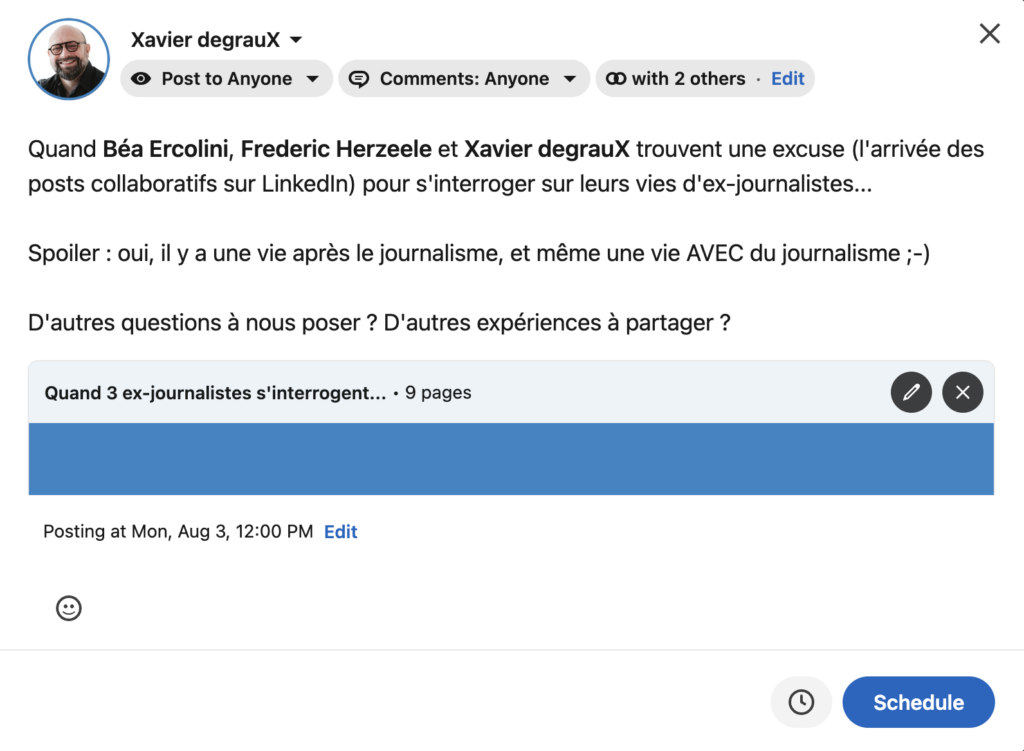
- Longueur minimale : Le texte doit comporter au moins 20 espaces ou caractères pour débloquer l’option.
Tous les formats classiques passent :
- Messages textuels
- Images uniques ou multiples
- Vidéos
- Liens vers des sites tiers
- Documents / Carrousels / PDF
- Célébrations
- Sondages
- Événements
La planification toujours sur le banc de touche
LinkedIn privilégie un parcours utilisateur en direct. La compatibilité avec l’outil de programmation natif ou les outils tiers comme Buffer ou Hootsuite n’est pas assurée. Prévoyez de publier en temps réel.
Tutoriel : Comment activer et créer un post collaboratif ?
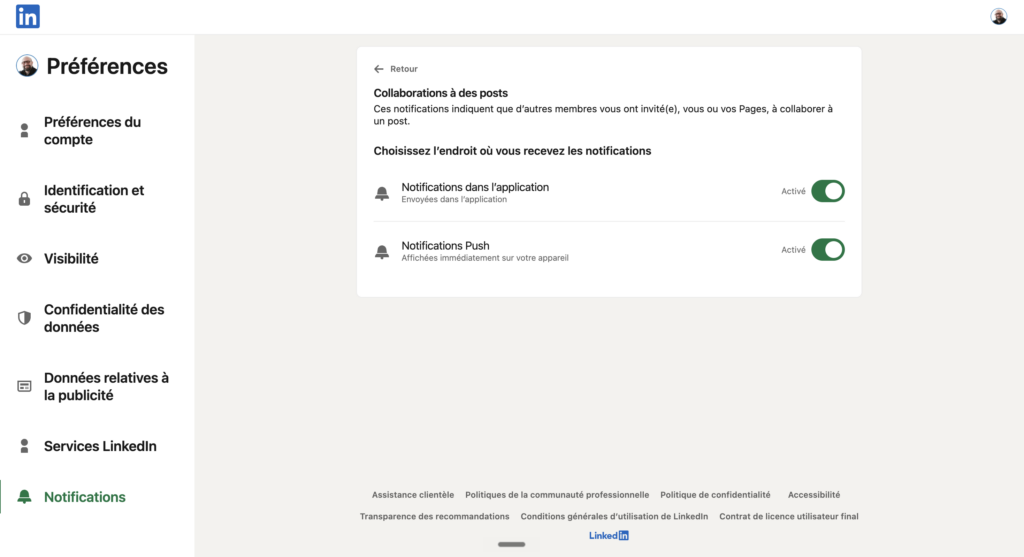
Avant de vous lancer, configurez vos paramètres pour recevoir les alertes.
Configurer les notifications de collaboration
- Cliquez sur l’icône Vous dans le menu supérieur, puis sur Préférences et confidentialité.
- Allez dans Notifications, puis Publications et commentaires.
- Choisissez Collaborations à des posts et activez les alertes Dans l’application et Push.
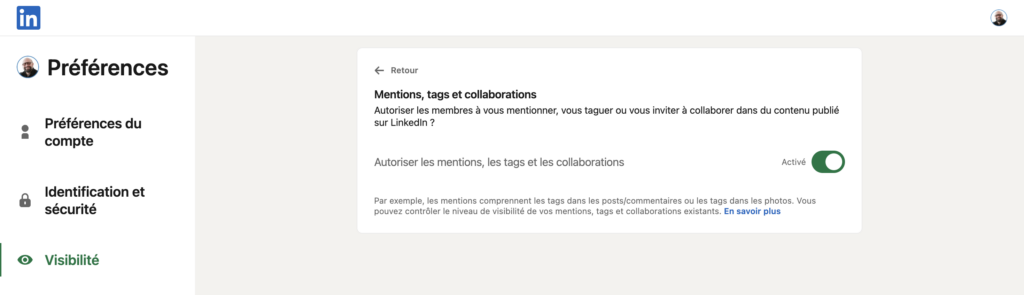
Pour bloquer les demandes, allez dans l’onglet Visibilité, puis sous Visibilité de votre activité, sélectionnez Mentions, tags et collaborations pour désactiver l’option.
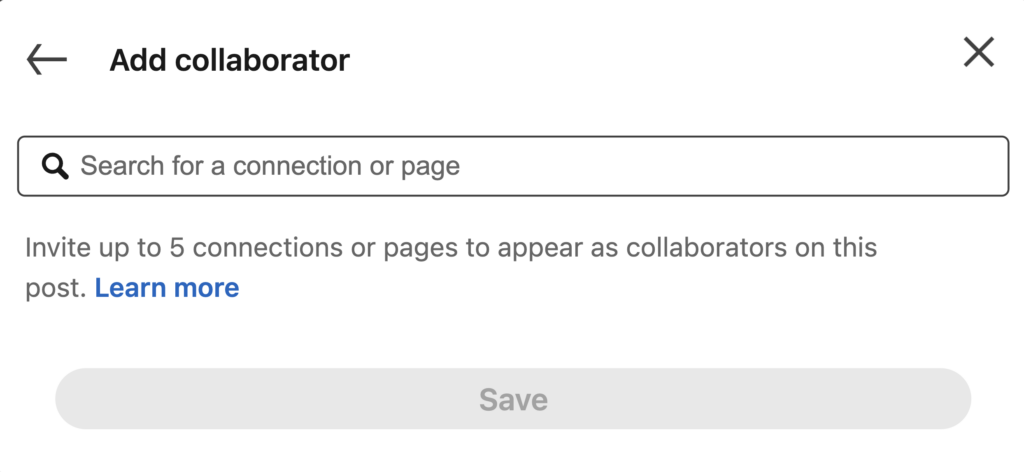
Créer une publication partagée sur Ordinateur (Desktop)
- Cliquez sur Commencer un post sur votre page d’accueil.
- Rédigez votre texte (20 caractères minimum).
- Cliquez sur l’icône Collaborateurs dans la fenêtre de rédaction ou sur le menu de visibilité (Tout le monde ▼).
- Sélectionnez Ajouter des collaborateurs.
- Saisissez le nom de vos contacts ou des Pages, cochez les cases et cliquez sur Enregistrer.
- Cliquez sur Publier pour envoyer les invitations.
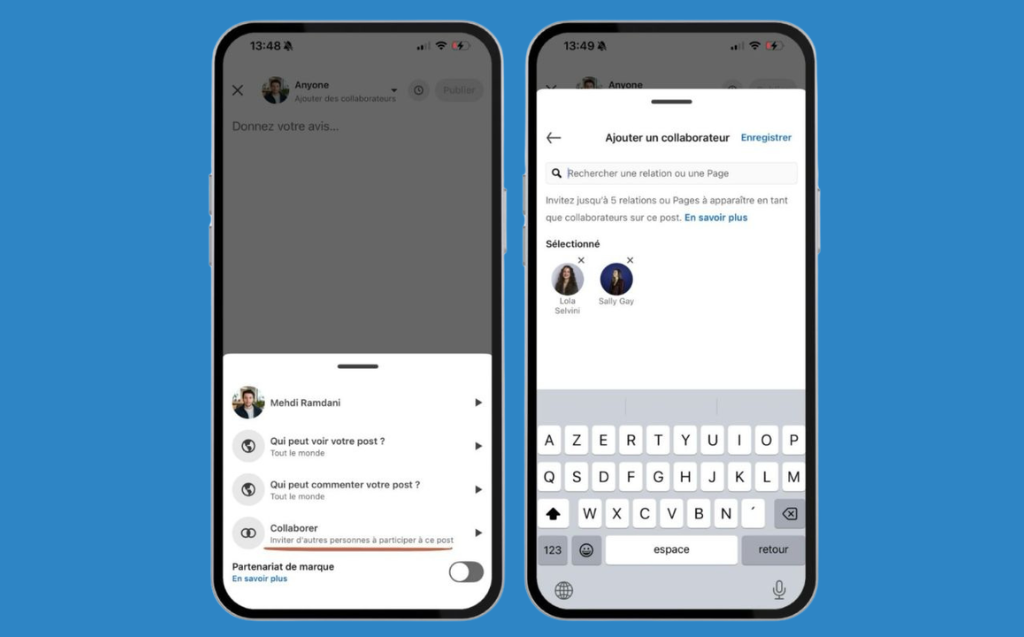
Créer une publication partagée sur Mobile
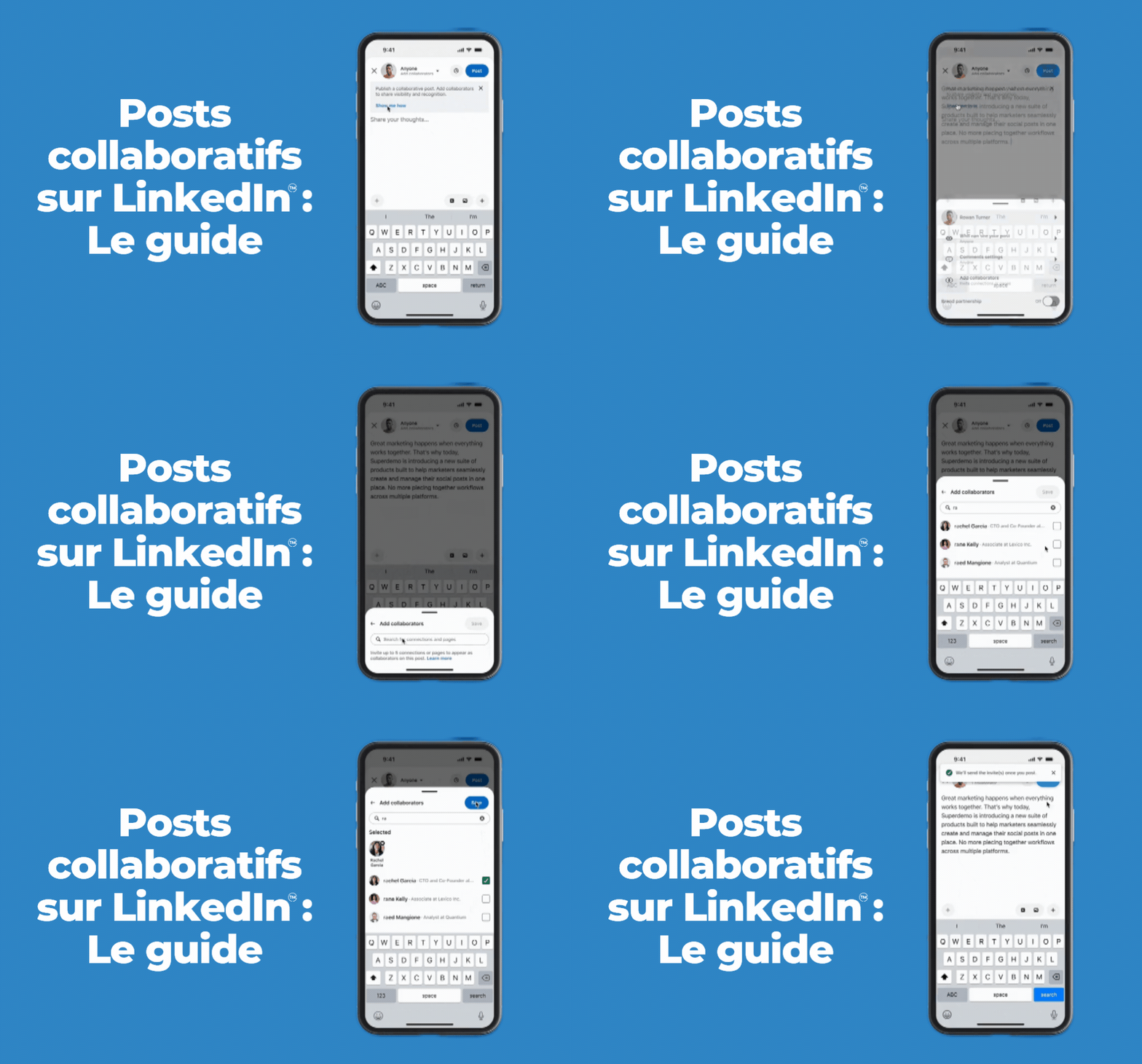
- Appuyez sur Publier dans la barre de navigation.
- Saisissez le contenu de votre message.
- Appuyez sur le menu déroulant à côté de votre photo de profil et choisissez Ajouter des collaborateurs.
- Recherchez vos relations ou les Pages cibles.
- Appuyez sur Publier.
Xavier Degraux ► Consultant & formateur LinkedIn™ · Prise de parole et réputation des organisations et de leurs dirigeant.es · Employee advocacy ► +500 organisations accompagnées depuis 2013 ► 10 ans journaliste éco (L’Echo, Trends)
